

很多人第一次注册谷歌账号时,都会觉得步骤看起来很简单:填写姓名、设置邮箱、设置密码,然后验证一下就结束了。
但真正操作时,问题往往比想象中多。
比如:
- 注册页面打不开
- 用户名一直提示不可用
- 手机号无法验证
- 验证码迟迟收不到
- 提示“此电话号码无法用于验证”
- 注册到一半突然要求重新验证
- 明明注册成功,换个设备登录又提示异常
其实,大部分谷歌账号注册问题并不复杂。只要把注册步骤和几个关键细节弄清楚,绝大多数新手都可以自己完成。
下面就按照2026年常见的注册流程,从头到尾讲一遍。
一、注册谷歌账号前,需要准备什么?
正式开始之前,建议先准备好这几样东西:
1. 一个正常使用的浏览器
电脑端可以使用Chrome、Edge等常见浏览器。
手机端也可以直接通过浏览器进行注册。
如果之前在浏览器里反复注册失败过很多次,可以考虑清理一下Cookie和缓存,或者直接更换一个浏览器重新尝试。
2. 一个长期使用的密码
谷歌账号后面往往会关联Gmail、Google Drive、YouTube以及其他Google服务,因此密码不要设置得过于简单。
比较建议的方式是:
英文大小写 + 数字 + 特殊字符。
同时自己做好记录,避免过一段时间直接忘记。
3. 一个可以正常接收短信的手机号
这里要特别说明一下:
谷歌并不是每次注册都会强制要求手机号验证。
不同设备、网络环境、注册频率以及账号风险判断不同,系统出现的验证要求也可能不一样。
所以有的人注册时不需要手机号,有的人刚开始就会被要求验证,这属于比较正常的情况。
二、2026谷歌账号注册完整流程
第一步:进入Google账号注册页面
打开Google账号注册页面后,选择“创建账号”。
一般会让你选择账号用途,比如:
- 个人使用
- 工作或企业用途
普通用户直接选择个人使用即可。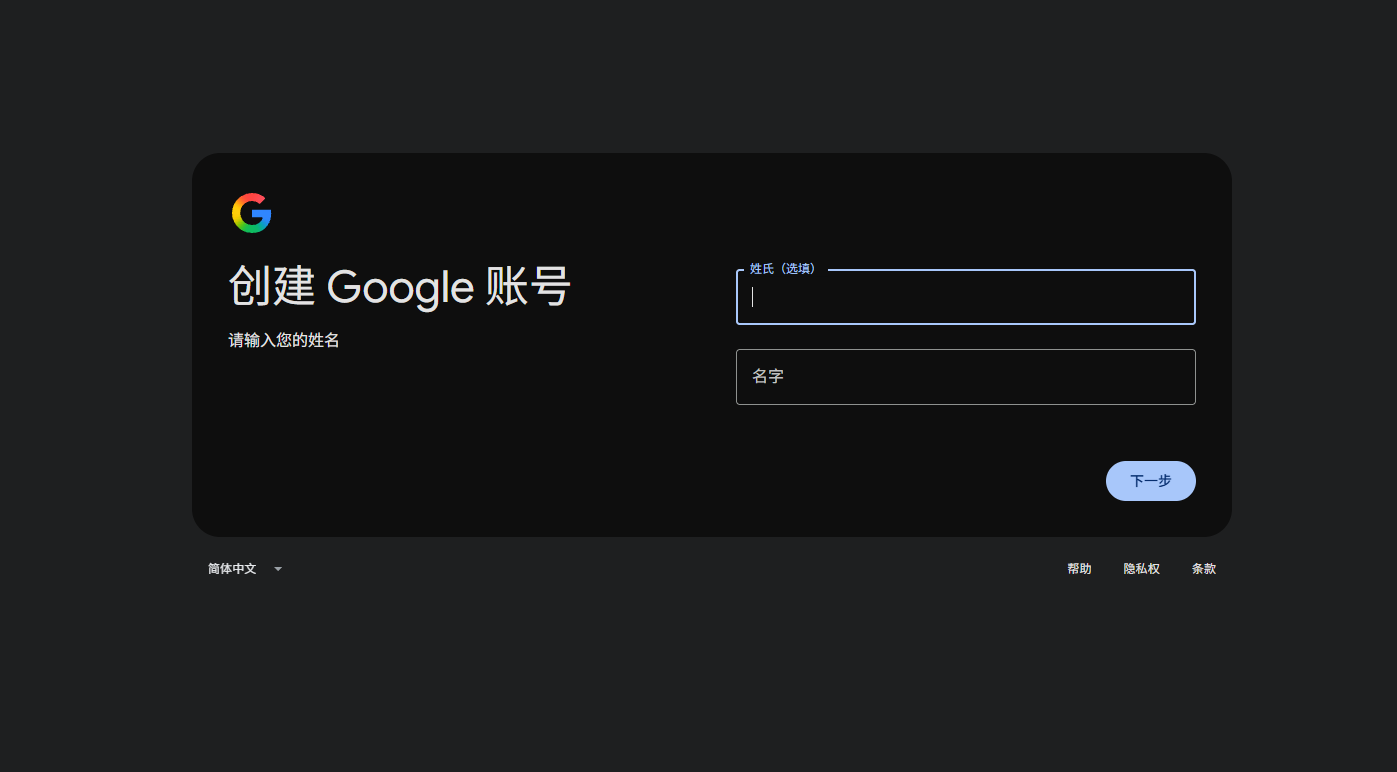
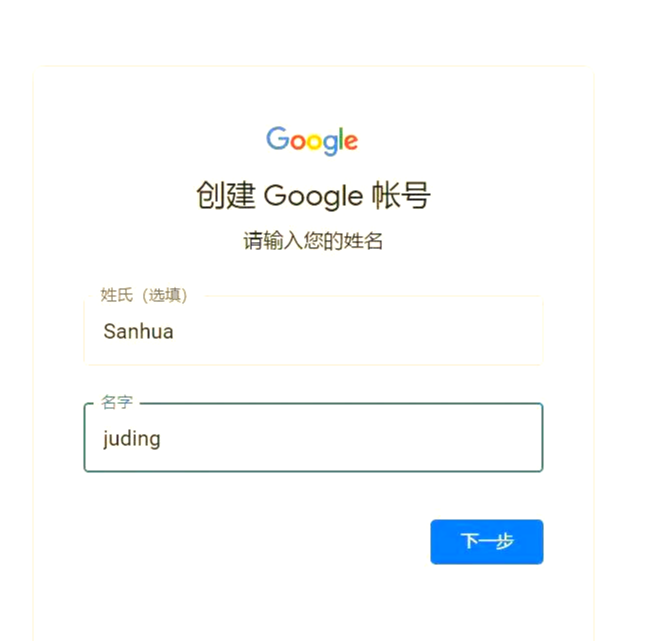
第二步:填写姓名
按照页面要求填写名字。
这里并不需要弄得特别复杂,正常填写即可。
完成以后点击下一步。
第三步:填写出生日期等基础信息
按照页面提示选择:
- 出生年月日
- 性别等基础资料
这里建议尽量使用自己能够记住的信息。
因为以后如果账号出现登录验证、找回密码等情况,这些资料有时候可能会起到辅助作用。
第四步:设置Gmail邮箱地址
接下来系统一般会提供一些可选的Gmail地址,也可以自己创建。
例如:
如果提示:
“此用户名已被使用”
说明这个邮箱地址已经被别人注册了。
这种情况非常常见。
解决办法也很简单,可以尝试:
名字 + 数字
英文缩写 + 年份
名字拼音 + 随机数字
尽量不要使用过于简单的用户名,因为简单组合基本早就已经被注册完了。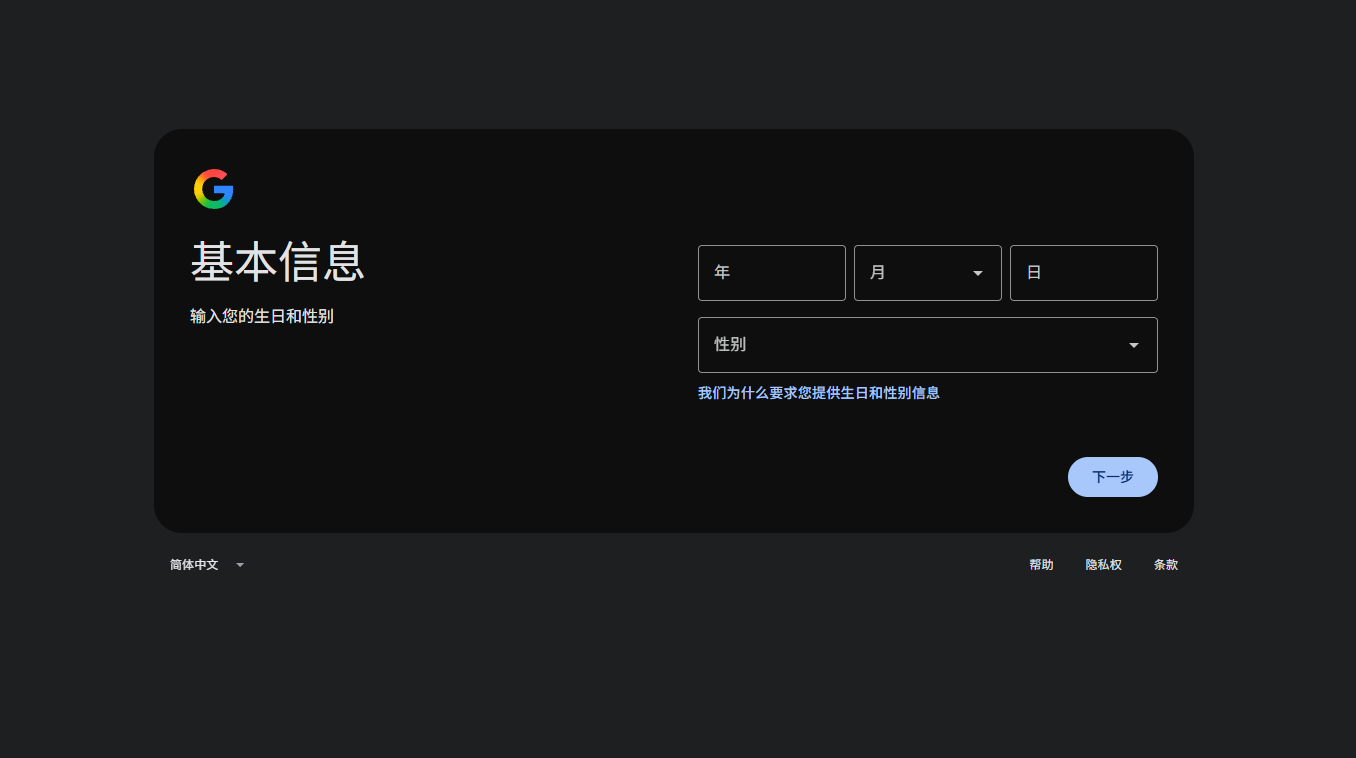
第五步:设置密码
密码建议至少保证足够复杂。
不要使用:
123456
手机号
生日
连续数字
纯英文单词
这些密码虽然好记,但是安全性比较差。
设置完成以后,建议把账号和密码单独保存下来。
三、最容易卡住的一步:手机号验证
这也是很多人注册谷歌账号时最头疼的地方。
注册过程中可能会遇到几种情况。
情况一:系统根本没有要求手机号
如果没有出现手机号验证页面,那就按照正常流程继续注册。
没有必要主动去寻找验证入口。
情况二:要求填写手机号
正常填写一个可以收到短信的手机号,然后接收验证码即可。
如果验证码能够正常收到,输入验证码之后继续下一步。
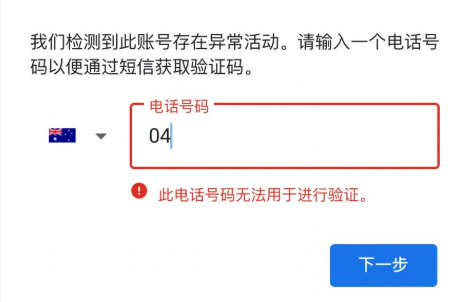
情况三:提示“此电话号码无法用于验证”
这是最常见的问题之一。
出现这种情况,不一定说明手机号本身有问题。
可能和下面这些因素有关:
- 该手机号近期验证次数比较多
- 当前设备注册账号次数较多
- 当前网络环境被系统判定异常
- 短时间重复提交注册请求
- 系统触发风控验证
遇到这种情况,不建议一直疯狂点击重新发送。
连续重复操作反而可能让验证更加困难。
可以先停止操作,换一个时间、设备或者正常网络环境重新尝试。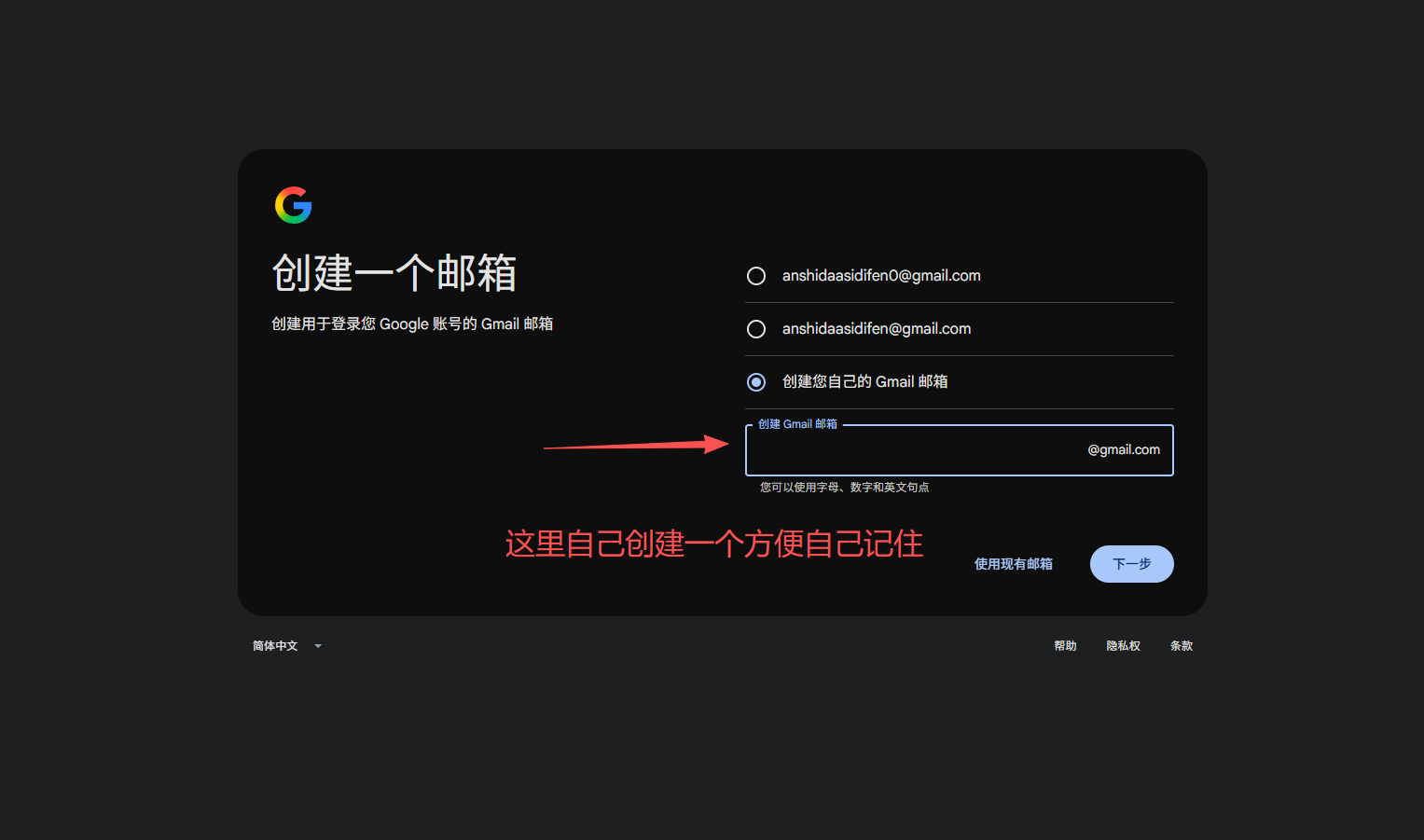
四、为什么谷歌验证码一直收不到?
如果手机号可以填写,但是一直收不到验证码,可以先排查几个基础问题。
1. 手机号格式是否正确
国家和地区区号不要重复填写。
页面如果已经自动选择了国家区号,就不要再次手动添加。
2. 手机短信功能是否正常
可以看看其他短信是否能够正常收到。
如果普通短信都存在延迟,那么Google验证码自然也可能收不到。
3. 不要短时间重复发送
很多人看到验证码没来,就连续点击:
重新发送、重新发送、重新发送。
其实这样并不一定有效。
建议稍微间隔一段时间再尝试。
4. 更换浏览器或者设备
如果同一台设备已经注册、登录过很多谷歌账号,也有可能触发额外验证。
换一个正常使用的设备重新操作,有时候反而更顺利。
五、注册页面打不开怎么办?
如果连Google注册页面都无法正常访问,就不要急着折腾手机号。
先确认最基础的问题:
你当前是否能够正常访问Google相关服务。
如果Google首页、Gmail、YouTube等服务本身都无法正常加载,那么注册页面自然也可能打不开。
只有先保证网络环境能够正常访问Google服务,后面的注册步骤才有意义。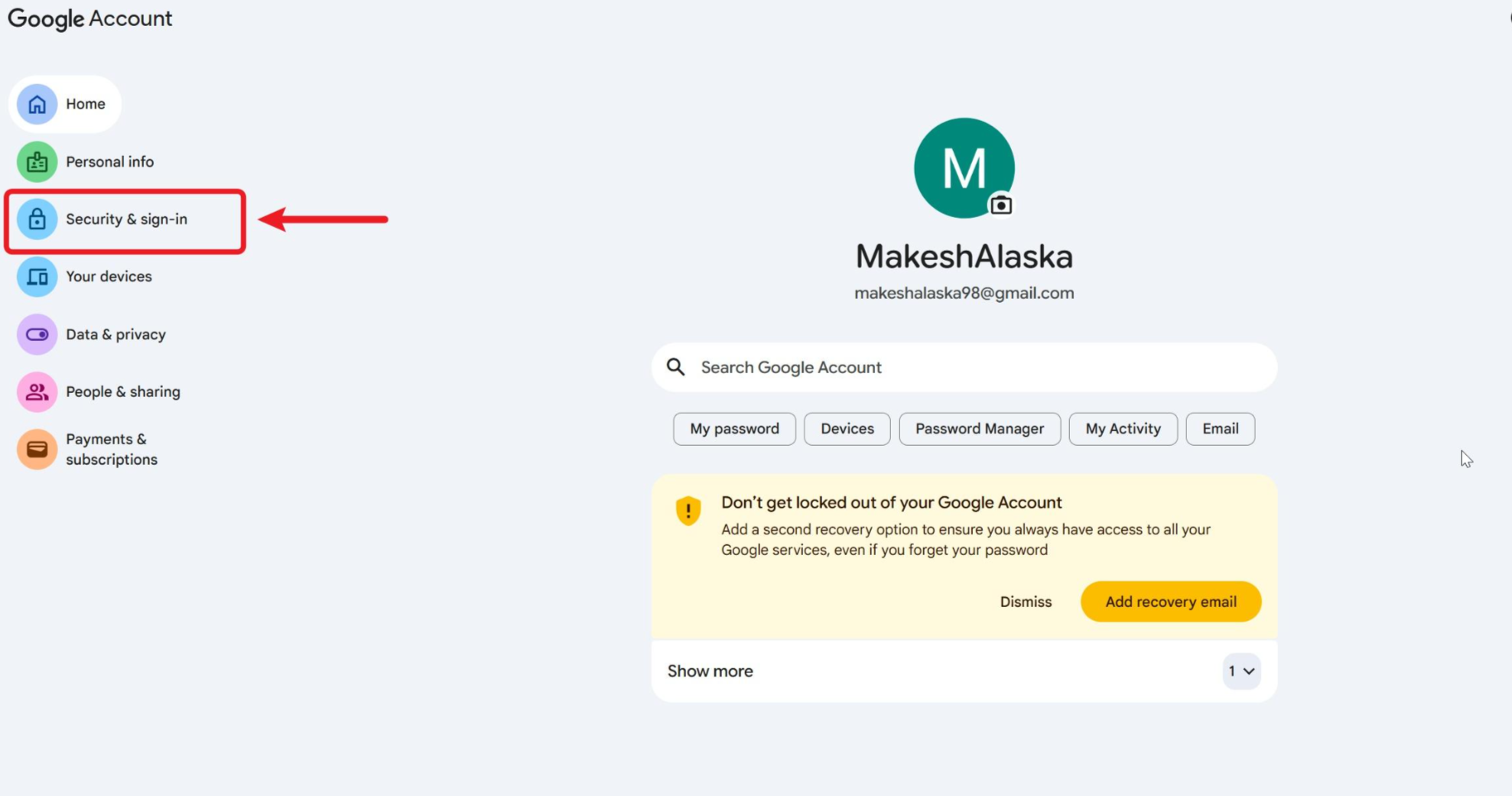
六、为什么填写完资料后又让重新验证?
这种情况一般属于Google的账号安全机制。
尤其是出现下面这些情况时,更容易触发:
- 注册过程中频繁切换网络
- 短时间内多次注册
- 一个设备登录大量不同账号
- 刚注册就频繁修改资料
- 刚注册就不断切换设备登录
所以新账号刚注册完成以后,不建议马上进行大量异常操作。
正常登录、正常使用即可。
七、注册成功以后,建议马上做这3件事
很多人注册成功以后,只记住了邮箱和密码。
其实这还不够。
第一件:检查账号密码是否保存
把Gmail地址和密码记录好。
尤其不要只依赖浏览器自动保存。
第二件:添加恢复方式
如果页面允许,建议完善:
恢复邮箱
恢复手机号
这些信息主要用于以后找回账号。
第三件:检查账号能否正常登录
注册完成之后,可以正常打开Gmail或者Google账号中心检查一下。
确认:
邮箱可以登录
密码没有记错
账号没有额外验证
确认这些以后再开始正常使用。
八、新手最容易犯的几个错误
错误1:注册失败后连续尝试几十次
这种操作通常没有必要。
如果已经明显触发验证限制,继续尝试往往只会浪费时间。
错误2:注册完马上频繁改资料
新账号刚建立以后,建议正常使用,不要一分钟内连续修改密码、手机号、恢复邮箱等大量信息。
错误3:一个设备疯狂注册账号
偶尔注册一个正常使用没有问题。
但如果短时间不断注册多个账号,系统更容易出现额外验证。
错误4:忘记保存账号资料
这是最常见,也是最容易避免的问题。
账号注册成功后,至少把:
Gmail地址
密码
恢复方式
保存下来。
九、谷歌账号注册不了怎么办?
如果按照正常步骤还是注册失败,可以按照下面这个顺序排查:
第一步:检查Google服务是否能正常打开。
第二步:更换浏览器,清理Cookie后重新尝试。
第三步:不要短时间频繁提交注册。
第四步:检查手机号是否可以正常接收短信。
第五步:如果当前号码无法验证,可以过一段时间重新尝试。
大部分注册问题,其实都集中在网络环境、手机号验证、设备风控和操作频率这几个地方。
只要不是一直重复错误操作,通常都能找到问题所在。
最后总结
2026年注册谷歌账号,正常流程并没有想象中那么复杂。
真正影响注册成功率的,往往不是“不会填资料”,而是手机号验证、网络环境、注册频率以及设备状态。
新手只需要记住一个原则:
正常网络、正常设备、正常手机号、不要频繁重复注册。
如果注册过程中遇到手机号无法验证、验证码收不到、用户名被占用等问题,也不用急着反复操作,先判断具体卡在哪一步,再针对性处理,通常比盲目重试有效得多。
对于只是偶尔使用Gmail、YouTube、Google Drive等服务的人来说,自己按照流程注册即可;如果是长期使用,更重要的则是注册完成后把密码、恢复邮箱和恢复手机号保存好。
账号能注册下来只是第一步,后面能够长期稳定使用,才是真正重要的。
相关阅读:如果不想继续处理手机号验证,也可以参考谷歌邮箱账号购买与安全使用指南。


暂无评论内容