

想在 iPhone 上体验官方正版 ChatGPT、Claude、体验海外热门游戏或下载效率工具,一个美区 Apple ID是绕不开的刚需。
图省事可以直接购买一个独享号,但是千万不要买那种共享的,避免遇到用了几天就被锁机、封号。

一、注册之前先准备好这些东西
开始之前,建议准备:
- 一个没有注册过 Apple Account 的邮箱;
- 一个自己长期可以正常接收短信的手机号;
- iPhone、iPad 或电脑浏览器;
- 一个自己能长期记住的密码;
- 如果 Apple 要求填写付款或账单信息,需要准备符合对应地区要求的真实有效资料。
这里尤其提醒一句:
不要为了注册美区账号,随便在网上复制陌生人的地址、银行卡信息或者其他虚假资料。
如果页面允许付款方式选择“None/无”,直接选择即可;如果系统明确要求有效付款方式,就按照 Apple 当前页面要求操作,不建议强行绕过。
二、进入 Apple 官方账户注册页面
最省事的方法,是先用浏览器进入 Apple 官方的 Apple Account 页面,然后找到:
Create Your Apple Account / 创建你的 Apple 账户
点击进入注册。
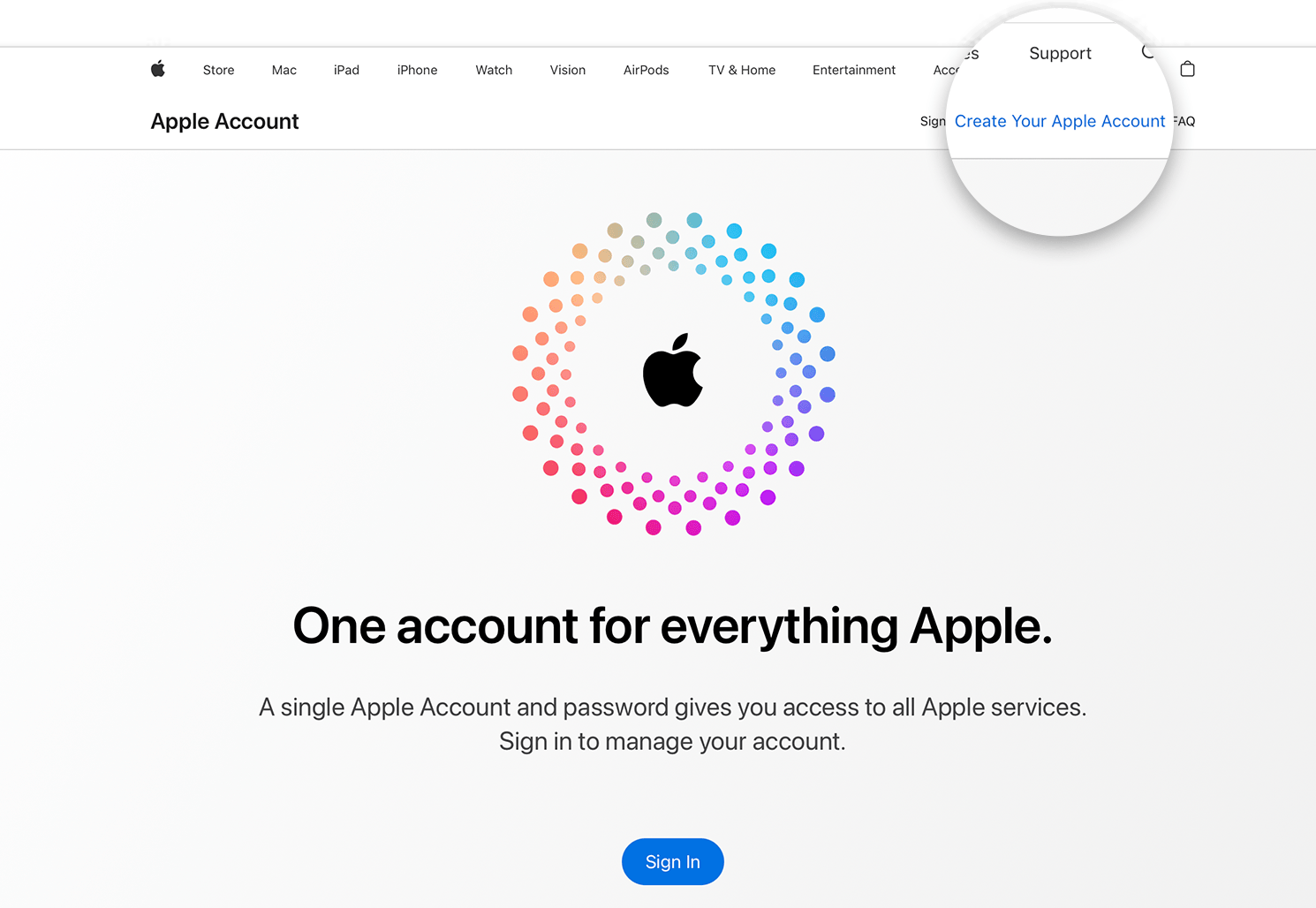
Apple 官方目前也明确支持通过网页创建新账户,需要填写邮箱、密码、生日以及可以长期使用的电话号码,然后分别完成邮箱和手机号验证。
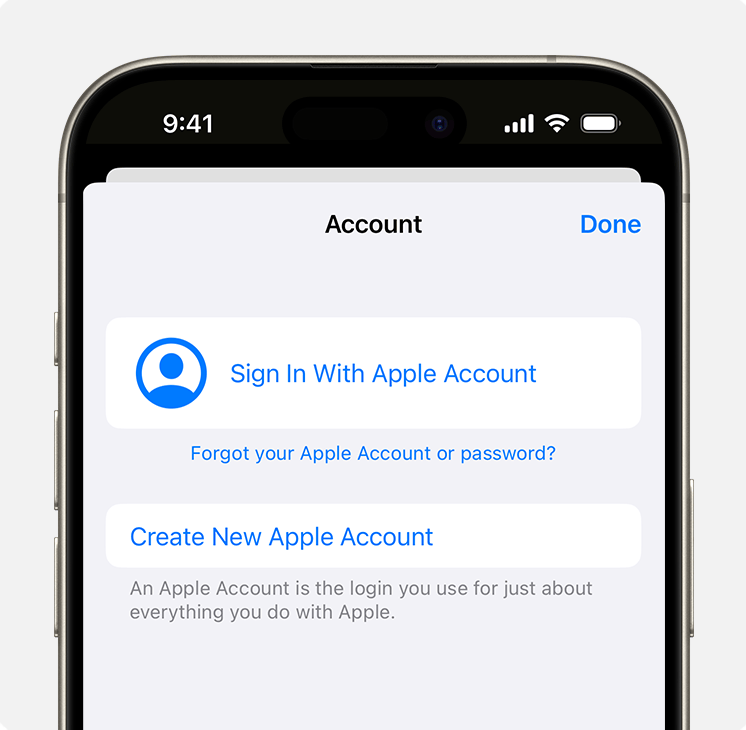
如果你直接在 iPhone 的 App Store 注册,也可以:
打开:
App Store → 右上角头像 → Create New Apple Account
如果没有看到创建新账户的入口,也不用反复折腾,可以直接使用前面的网页注册方式。
三、填写姓名和出生日期
进入创建页面以后,首先会要求填写姓名和出生日期。
姓名正常填写自己的信息即可。
出生日期建议填写自己真实并且能够记住的日期,因为以后如果账户出现安全验证、找回密码或者身份确认,这些资料都有可能用得到。
不要今天填一个生日,半年以后自己都不知道当时填了什么。
四、国家或地区选择 United States
这是注册美区 Apple ID 最关键的一步。
如果注册页面出现:
Country / Region
或者:
国家或地区
选择:
United States(美国)
不要选成 China mainland、Hong Kong、Japan 等其他地区。
如果你在网页创建账户时没有直接出现商店地区设置,也可以先完成账户创建,后面首次设置 App Store 商店信息时再确认账户的 Country/Region。
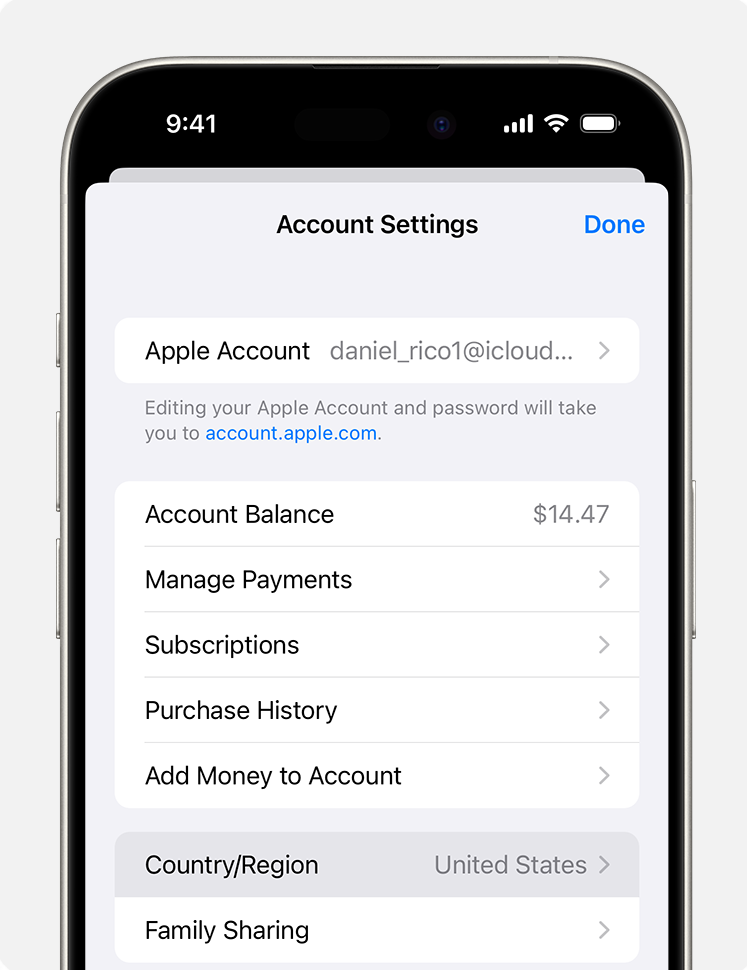
Apple 官方目前支持在账户设置中查看和修改国家或地区,不过已有订阅、账户余额或者家庭共享的旧账号,在修改地区时可能受到限制。
所以如果你的目的只是单独准备一个美区 App Store 账号,通常比直接把自己用了很多年的国内主账号修改成美国区更加省事。
五、填写注册邮箱
接下来填写邮箱。
这个邮箱以后就是你的 Apple Account 登录账号,所以建议使用一个自己长期掌握的邮箱。
例如 Gmail、Outlook 或其他可以长期正常收信的邮箱都可以。
注意:
不要使用临时邮箱。
因为以后 Apple 发送验证码、安全通知、密码重置邮件,都可能发送到这个邮箱。
邮箱一旦丢了,后面会非常麻烦。
六、设置 Apple ID 密码
接下来设置密码。
密码不要设置得过于简单,也不要直接使用:
123456
abcdef
手机号
生日
这一类非常容易猜到的内容。
建议采用:
大写字母 + 小写字母 + 数字
并且自己单独保存好。
尤其不要一个美区 Apple ID 注册完成以后,过几天连自己设置的密码都忘了。
七、填写可以正常接收验证码的手机号
接下来系统会要求填写手机号。
这里最重要的原则不是“必须是什么国家的号码”,而是:
这个手机号以后你自己必须还能使用。
因为 Apple Account 的手机号除了注册验证,还可能用于两步验证、登录验证和账户恢复。
Apple 官方说明,在中国大陆创建账户时,部分情况下可能要求提供 +86 手机号码,而且之后可以修改。
所以不要购买只能收一次验证码、以后完全无法继续使用的号码。
填写以后点击继续,手机会收到 Apple 发来的验证码。
把验证码填写进去即可。
八、完成邮箱验证码验证
手机号验证以后,Apple 通常还会向刚才填写的注册邮箱发送验证码。
打开邮箱,找到 Apple 发来的验证邮件。
输入验证码以后继续。
到这里,Apple Account 本身基本就创建成功了。
Apple 官方目前的注册流程也是:
创建账户 → 验证邮箱 → 验证手机号 → 完成账户设置。
九、设置美国区 App Store 信息
账号注册完成以后,第一次进入 App Store 使用时,可能还会要求完善账户信息。
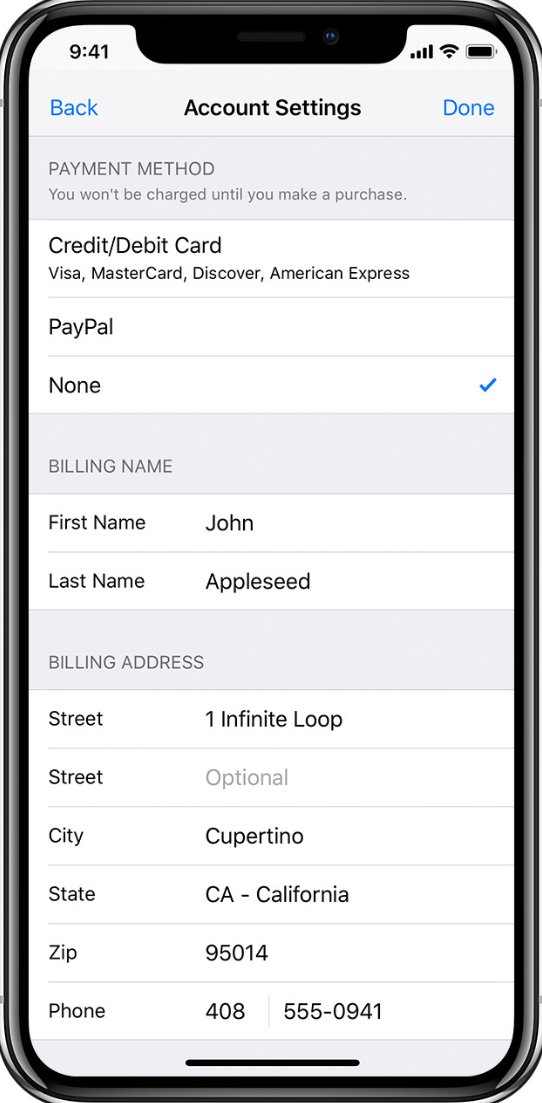
如果出现付款方式页面,可以看看有没有:
None
如果有,而且你暂时只准备下载免费 App,可以选择 None。
Apple 官方的 App Store 新账户创建说明中,目前仍明确提到新账户设置付款方式时可以选择 None。
但是需要注意:
不同账户、不同设备以及不同地区状态下,页面可能不完全一样。
如果你的页面没有出现 None,并且 Apple 明确要求提供有效付款方式,就按照页面要求填写符合美国区要求的有效信息,不建议使用虚假资料强行通过。
十、不要退出整个 iCloud,单独切换“媒体与购买项目”
这一点非常重要。
假如你的 iPhone 现在已经登录了自己的国内 Apple Account,并且里面有:
照片
通讯录
备忘录
iCloud 数据
钥匙串
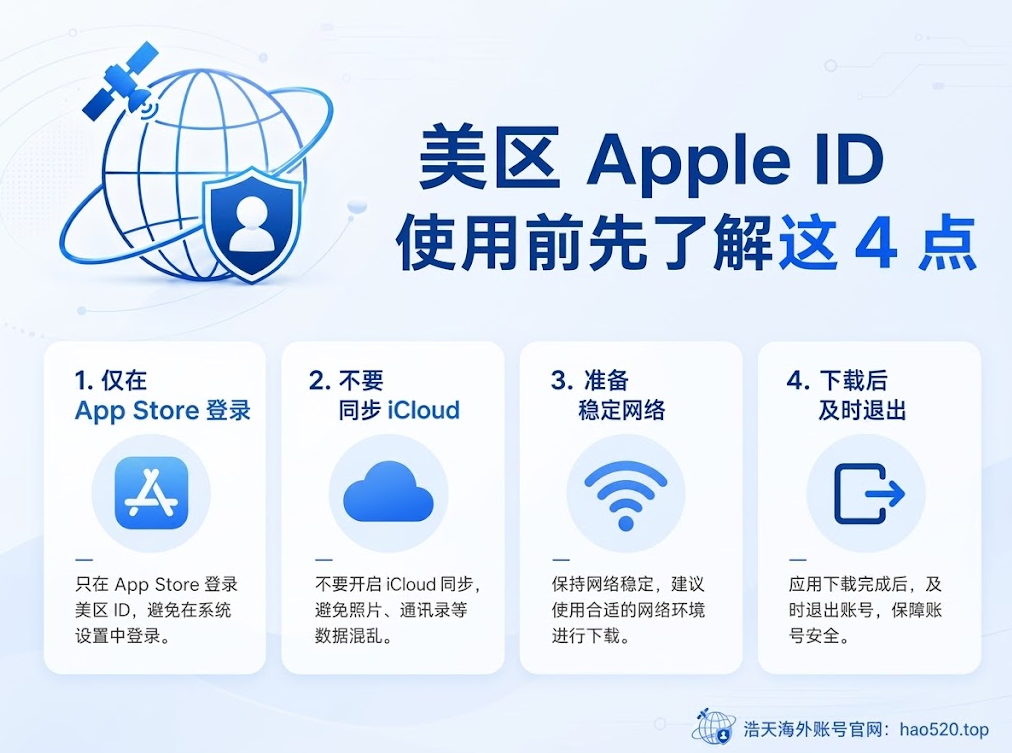
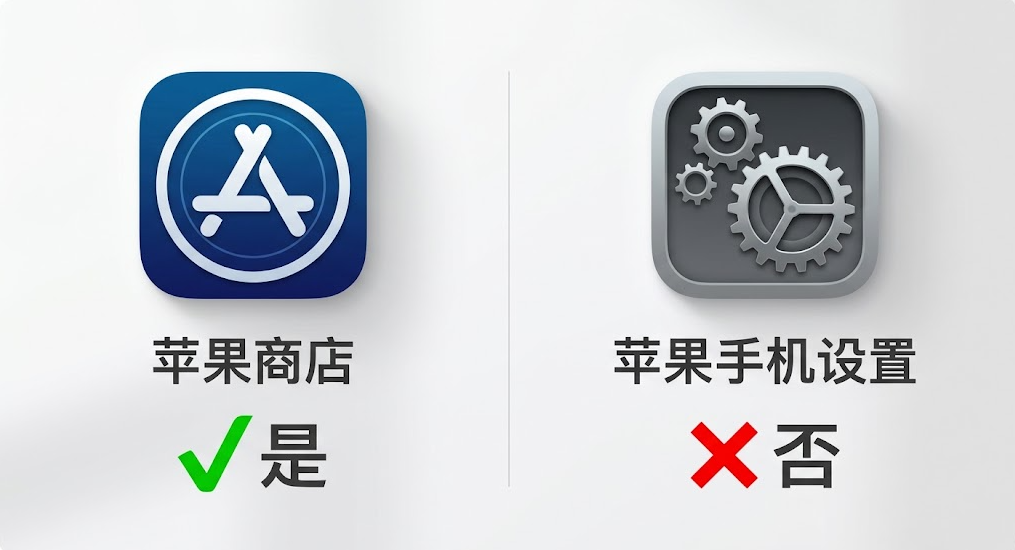
不要为了下载一个美国区 App,把整个手机顶部的 iCloud 主账号退出。
更加合适的方式,是只切换负责 App Store 的“媒体与购买项目”账户。
进入:
设置 → 点击顶部自己的姓名 → 媒体与购买项目
点击:
退出登录
退出以后重新点击:
媒体与购买项目
选择类似:
“不是 XXX?”
然后输入刚刚注册好的美区 Apple Account。
Apple 官方目前也支持 iCloud 使用一个主 Apple Account,而“媒体与购买项目”使用另外一个账户。
这样你的照片、通讯录和 iCloud 数据仍然留在原来的账户中,美区账号主要负责 App Store 下载。
这个操作比反复退出整个 iCloud 安全、省事得多。
十一、怎么确认自己已经进入美国区 App Store?
登录完成以后重新打开 App Store。
可以通过几个地方简单判断:
看看商店内容有没有变化;
搜索你原来在国区无法找到、但确定在美国区上架的 App;
进入账户页面检查 Country/Region 是否为 United States。
如果这些都正常,基本说明美区 Apple ID 已经可以使用了。
十二、注册美区 Apple ID 常见问题
1. 提示“此时无法创建你的账户”
不要连续几十次重复提交。
可以稍等一段时间,然后重新通过 Apple 官方网页或者 App Store 创建。
Apple 官方也专门说明,如果遇到“Your account cannot be created at this time”,可以尝试其他官方账户创建方式。
2. 收不到手机验证码
先确认:
手机号填写正确;
国家区号没有选错;
短信垃圾过滤里有没有验证码;
当前手机可以正常接收短信。
不要为了多试几次不断更换各种临时号码,否则反而容易把账户资料搞乱。
3. 为什么没有“None”付款方式?
不是所有情况下页面都一定显示完全相同的选项。
如果注册新账户时出现 None,可以直接选择。
如果 Apple 当前页面明确要求有效付款方式,就需要按照系统要求填写支持美国区的付款资料。
4. 为什么旧 Apple ID 改不了美国区?
如果你的旧账号还有订阅、Apple Account 余额或者加入了家庭共享,都可能影响地区修改。
Apple 官方建议更改国家或地区前,先处理订阅、账户余额和家庭共享等问题。
这也是为什么,对于只是想下载美国区 App 的用户来说,单独创建一个账号通常更加清晰。
最后总结
整个美区 Apple ID 注册流程,其实可以简化成:
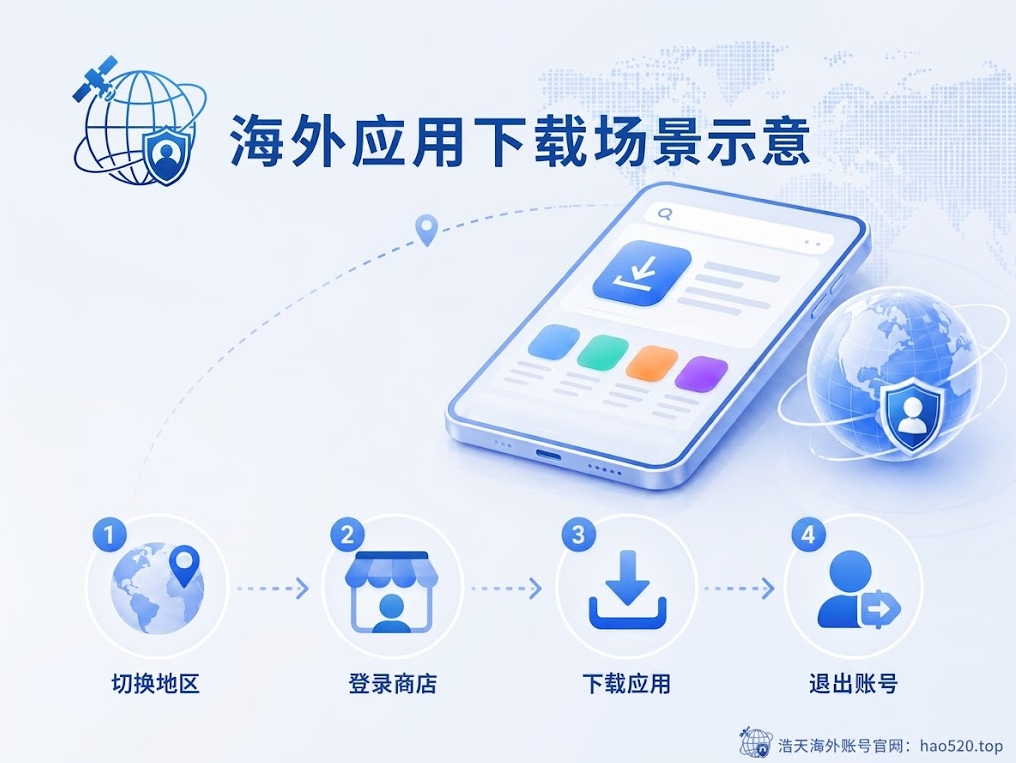
准备邮箱和手机号 → 创建 Apple Account → 国家/地区设置美国 → 验证邮箱和手机号 → 完善 App Store 信息 → 在“媒体与购买项目”中登录美区账户。
真正需要注意的并不是注册步骤有多复杂,而是三个地方:
第一,邮箱和手机号必须长期掌握;
第二,Country/Region 要确认是 United States;
第三,不要为了登录美区 App Store 随便退出手机整个 iCloud 主账号。
把这三个地方弄明白以后,注册和使用美区 Apple ID 就没有想象中那么复杂了。
另外,Apple 的界面和规则会随着 iOS 和账户政策调整,所以如果你看到某个按钮名称和本文略有不同,不需要慌,认准“Apple Account”“Country/Region”“Media & Purchases”这几个核心入口即可。
延伸阅读
美区 Apple ID 怎么获取?注册、购买与安全使用指南
美区 Apple ID 购买多少钱?价格差异与选择注意事项
美区 Apple ID 购买靠谱吗?共享与独享账号风险说明



暂无评论内容